Pianificare un'attività
- Apri la scheda del cliente e premi + Pianifica attività.
- Scegli il tipo (Da fare, E-mail, Chiamata, Riunione, Documento): riepilogo e scadenza si propongono da soli.
- Scegli a chi assegnarla, aggiungi una nota e, se serve, allega file (fattura o documento).
- Premi Salva. Il collega a cui la assegni riceve un avviso.
L'elenco «Le mie attività»
| Cosa | Come |
|---|---|
| Periodo | in alto: Da fare, In ritardo, Oggi, Domani, Questa settimana, Prossima settimana, Scegli periodo, Fatte |
| Tipo | i pulsanti con il numero filtrano per Chiamata, E-mail, Riunione… |
| Di chi | le mie, di un collega o di tutto il team (per chi vede tutti i lead) |
| Cerca | per riepilogo, cliente, azienda o e-mail |
| Esporta | Excel o CSV con le colonne visibili |
Le scadenze rosse sono in ritardo, le arancioni sono di oggi.
Scegliere le colonne
Premi Colonne, spunta quelle che vuoi vedere e premi Applica (la scelta resta salvata per te). Oltre a Deal, Referente, Organizzazione, Scadenza, E-mail e Telefono puoi aggiungere dati del cliente come Regione, Tag, Fase del deal, Valore, Città, Paese, Settore, Ciclo, oppure Nota, Allegati e Assegnata a. Predefinite torna alla scelta iniziale.
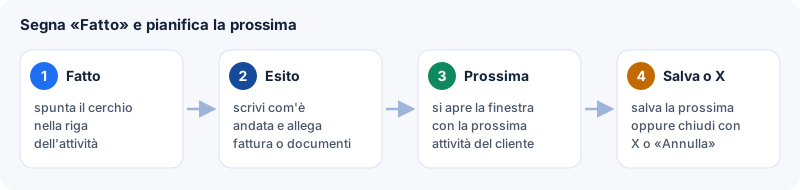
Segnare «Fatto» e la prossima attività
- Premi il cerchio a sinistra dell'attività (oppure Fatto nella scheda del cliente, dove puoi scrivere l'esito e allegare file).
- Si apre la finestra Prossima attività per lo stesso cliente, già compilata: cambia tipo, data o testo e premi Pianifica.
- Se non serve, chiudi con la X o con Annulla: nessuna attività viene creata.
Allegati: fatture e documenti
- Nell'elenco premi 📎 sulla riga, scegli il file e se è Fattura o Documento, poi Allega.
- Nella scheda del cliente la sezione Allegati raccoglie tutti i file, con chi li ha caricati e quando.
- Fino a 5 file per volta, 10 MB ciascuno (PDF, immagini, XML e P7M della fattura elettronica, Office, ZIP…).
Eliminare un'attività
La ✕ sulla riga elimina l'attività, anche se è già fatta. Possono farlo chi la deve svolgere, chi l'ha creata, chi l'ha completata e i responsabili che vedono tutti i lead. L'eliminazione resta nello storico del cliente.
Tipi di attività
Gli amministratori cambiano nomi, riepiloghi e giorni proposti in Tipi di attività e possono aggiungerne di nuovi.
Aggiornata il 21/10/2026