In breve: in Finance › Documenti crei fatture proforma, note di credito e rimborsi in PDF, con la stessa pagina dei preventivi. Sono documenti non fiscali: la fattura elettronica resta quella del tuo gestionale (SDI).
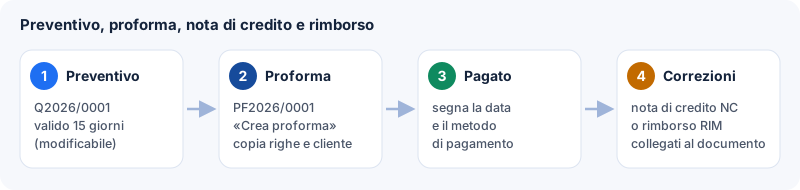
Numerazione
| Documento | Esempio | Prefisso |
|---|---|---|
| Preventivo | Q2026/0001 | Q |
| Fattura proforma | PF2026/0001 | PF |
| Nota di credito | NC2026/0001 | NC |
| Rimborso | RIM2026/0001 | RIM |
Il numero è automatico, progressivo per anno e non si può modificare. I prefissi si cambiano in Impostazioni dei documenti.
Creare un documento
- Da un preventivo: apri il preventivo e premi Crea fattura proforma. Cliente, righe e dati della tua società vengono copiati; il documento resta collegato al preventivo («Riferimento»).
- Da una proforma: Crea nota di credito oppure Registra un rimborso.
- Da zero: Finance › Fatture proforma (o Note di credito, Rimborsi) › + Nuova fattura proforma (o Nuova nota di credito, Nuovo rimborso) e scegli il cliente.
Tutti i dati restano modificabili tranne il numero: righe, cliente, date, dati della società, note per il cliente e note interne (che non vanno nel PDF).
Pagamento e stati
- Proforma: Registra il pagamento ricevuto con data e metodo (bonifico, carta, PayPal…). Diventa Pagata; «Annulla la registrazione del pagamento» torna indietro.
- Rimborso: Registra il rimborso fatto (diventa Rimborsato); Segna come comunicato quando lo comunichi al cliente.
- Nota di credito: Emetti quando la consegni al cliente.
Il PDF
In ogni PDF trovi il titolo del documento, chi l'ha preparato, il riferimento al documento d'origine e, in fondo, il riquadro Società e Dati per il pagamento (intestatario, banca, IBAN, BIC). Su proforma, note di credito e rimborsi compare una dicitura che ricorda che il documento non ha valore fiscale. L'invio per e-mail allega il PDF come per i preventivi.
Updated on 21/10/2026